
本文有助于解决访问 Azure 虚拟桌面(AVD)虚拟机(VM)时收到“连接信息中的证书已过期”错误的问题。
尝试使用适用于 Windows 的远程桌面客户端连接到 AVD VM 时,会收到以下错误消息:
我们已阻止连接,因为连接信息中的证书已过期。 刷新工作区或联系支持人员获取帮助。 错误代码:0x1608 扩展错误代码:0x0 时间戳(UTC): <DateTime> 活动 ID:00000000-0000-0000-0000-000000000000
当多个用户尝试连接到 AVD VM 时,会出现此问题。
注意
出现问题时,跟踪日志保存在 %temp%\DiagOutputDir\RdClientAutoTrace 文件夹中。
重置并重新安装适用于 Windows 的远程桌面客户端
若要解决此问题,请执行以下步骤:
注意
还可以使用 .\msrdcw.exe /reset /f cmdlet 强制重置用户数据。
-
启动适用于 Windows 的远程桌面客户端,选择右上角的三个点(...),然后选择“重置”。
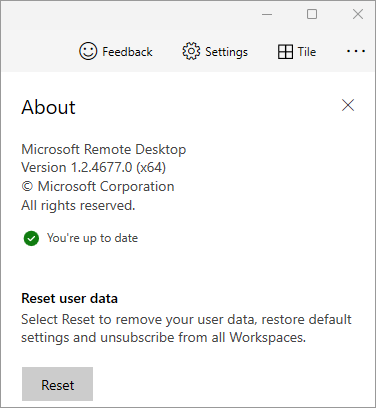
-
关闭并卸载客户端。
-
安装 最新版本的客户端。
若要获得适当的功能,请确保安全 URL 不受远程桌面客户端角度的安全套接字层(SSL)检查。 此外,请验证没有阻止机制干扰远程桌面客户端列出的安全 URL。 如果上述方法不起作用,请尝试禁用或卸载防病毒软件。