
本文提供了 LSAISO 进程在运行 Windows 的计算机上遇到高 CPU 使用率的问题的解决方法。
适用于: Windows 10 - 所有版本、Windows 11 - 所有版本、Windows Server 2016、Windows Server 2019、Windows Server 2022原始 KB 数: 4032786
现象
LSAISO(LSA 独立)进程在运行 Windows 10、Windows Server 2016 或更高版本的计算机上遇到高 CPU 使用率。
原因
在 Windows 中,LSAISO 进程在称为虚拟安全模式(VSM)的新安全环境中作为独立用户模式(IUM)进程运行。
尝试将 DLL 加载到 IUM 进程、注入线程或传送用户模式 APC 的应用程序和驱动程序可能会破坏整个系统的不稳定。 这种不稳定可能包括“症状”部分中提到的高 LSAISO CPU 方案。
解决方法 1:使用消除过程
某些应用程序(如防病毒程序)通常会将 DLL 或队列 APC 注入 LSAISO 进程。 这会导致 LSAISO 进程遇到高 CPU 使用率。
若要进行故障排除,无法将工具附加到 IUM 进程。 这可以防止使用 Windows 调试工具或 WPA\XPERF 在 LSAISO CPU 尖刺期间捕获堆栈跟踪。 因此,此方案中的最佳故障排除方法是使用“消除过程”方法。 为此,请在缓解 CPU 峰值之前禁用应用程序和驱动程序。 确定导致问题的软件后,请联系供应商获取软件更新。 可以引用以下 MSDN 主题中列出的 ISV 建议:
注意
在测试 CPU 峰值时,此方法可能需要重启,因为禁用了可疑软件和驱动程序。
解决方法 2:检查排队的 APC
下载适用于 Windows 的免费调试工具(WinDbg、KD、CDB、NTSD)。 这些工具包含在 Windows 驱动程序工具包(WDK)和 Windows 驱动程序工具包(WDK)中。 然后,按照以下步骤确定哪个驱动程序正在将 APC 排队到 LSAISO:
-
在重现 CPU 峰值时,请使用以下 Sysinternals 网站中的NotMyFault.exe等工具生成内核内存转储:
注意
不建议使用完整的内存转储,因为在系统上启用 VSM 时需要解密。 若要启用内核转储,请执行以下步骤:
- 在控制面板中打开“系统”项,然后选择“高级系统设置”。
- 在**“系统属性”对话框的“高级**”选项卡上,选择“启动和恢复**”区域中的设置**。
- 在**“启动和恢复**”对话框中,在“写入调试信息**”列表中选择内核内存转储**。
- 请注意在步骤 5 中使用的转储文件位置,然后选择“确定”。
-
从适用于 Windows 的调试工具打开WinDbg.exe工具。
-
在**“文件**”菜单上,单击“符号文件路径**”,将Microsoft符号服务器的以下路径添加到“符号路径**”框中,然后选择“确定” :
https://msdl.microsoft.com/download/symbols -
在 “文件 ”菜单上,单击“ 打开故障转储”。
-
浏览到步骤 1d 中记录的内核转储文件的位置,然后选择“ 打开”。 检查.dmp文件上的日期,以确保此故障排除会话期间新创建该文件。
-
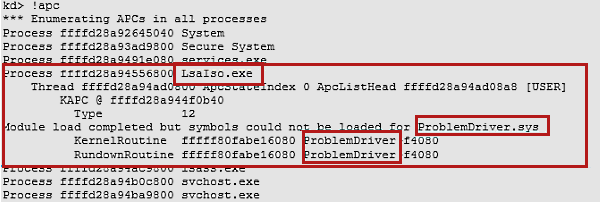
在 “命令” 窗口中,键入 !apc,然后按 Enter。

输出应类似于以下屏幕截图。
-
在结果中搜索 LsaIso.exe。 如果名为 <ProblemDriver> 的驱动程序.sys列在LsaIso.exe下(如步骤 6 中输出的示例屏幕截图所示),请联系供应商,然后参考隔离用户模式 (IUM) 进程主题中列出的建议缓解措施。
注意
如果未在Lsaiso.exe下列出任何驱动程序,则表示 LSAISO 进程没有排队的 APC。
详细信息
VSM 使用称为虚拟信任级别(VTL)的隔离模式来保护 IUM 进程(也称为 trustlet)。 IUM 进程(如 LSAISO)在 VTL1 中运行,而其他进程在 VTL0 中运行。 在 VTL1 中运行的进程的内存页受 VTL0 中运行的任何恶意代码的保护。
在 Windows 10 和 Windows Server 2016 之前,本地安全机构子系统服务(LSASS)过程只负责管理本地系统策略、用户身份验证和审核,同时它还处理了敏感的安全数据,例如密码哈希和 Kerberos 密钥。
若要使用 VSM 的安全优势,在 VTL1 中运行的 LSAISO trustlet 通过 RPC 通道与在 VTL0 中运行的 LSAISO 进程进行通信。 LSAISO 机密在发送到 LSASS 之前进行加密,LSAISO 的页面会受到 VTL0 中运行的任何恶意代码的保护。